Apparence
Encaisser au guichet et délivrer les reçus
Le menu Encaissements (section Finances) est le guichet : on y ouvre sa caisse, on encaisse les paiements de scolarité et les recettes diverses, et on délivre des reçus numérotés et vérifiables. Il comporte les onglets Scolarité, Recette diverse, Ma caisse et Journal des reçus.
Qui peut effectuer ces opérations ?
- Encaisser et délivrer les reçus : par défaut le Caissier, le Comptable et la direction.
- Confirmer ou rejeter un chèque ou un virement, annuler un reçu après le jour de l’encaissement : par défaut le Comptable et la direction.
Avant de commencer : la trésorerie du campus doit être mise en service (voir Trésorerie). Sinon, la page indique « Trésorerie pas encore en service ».
Les modes de paiement
| Mode | Il faut une caisse ouverte ? | Référence exigée | Reçu |
|---|---|---|---|
| Espèces | Oui | Non | Immédiat |
| Mobile Money | Non | Oui (n° de transaction) | Immédiat ; choisir le Compte Mobile Money crédité |
| Virement | Non | Oui | Après confirmation de la banque |
| Chèque | Non | Oui (n° de chèque) | Après confirmation de la banque |
Ouvrir sa caisse
- Menu Encaissements, en haut de la page : Ouvrir ma caisse.
- Indiquez le Fonds de caisse (la monnaie pour rendre, remise depuis la caisse principale), ou laissez vide.
- Cliquez sur Ouvrir la caisse.
Résultat attendu : « Caisse ouverte : vous pouvez encaisser des espèces ».
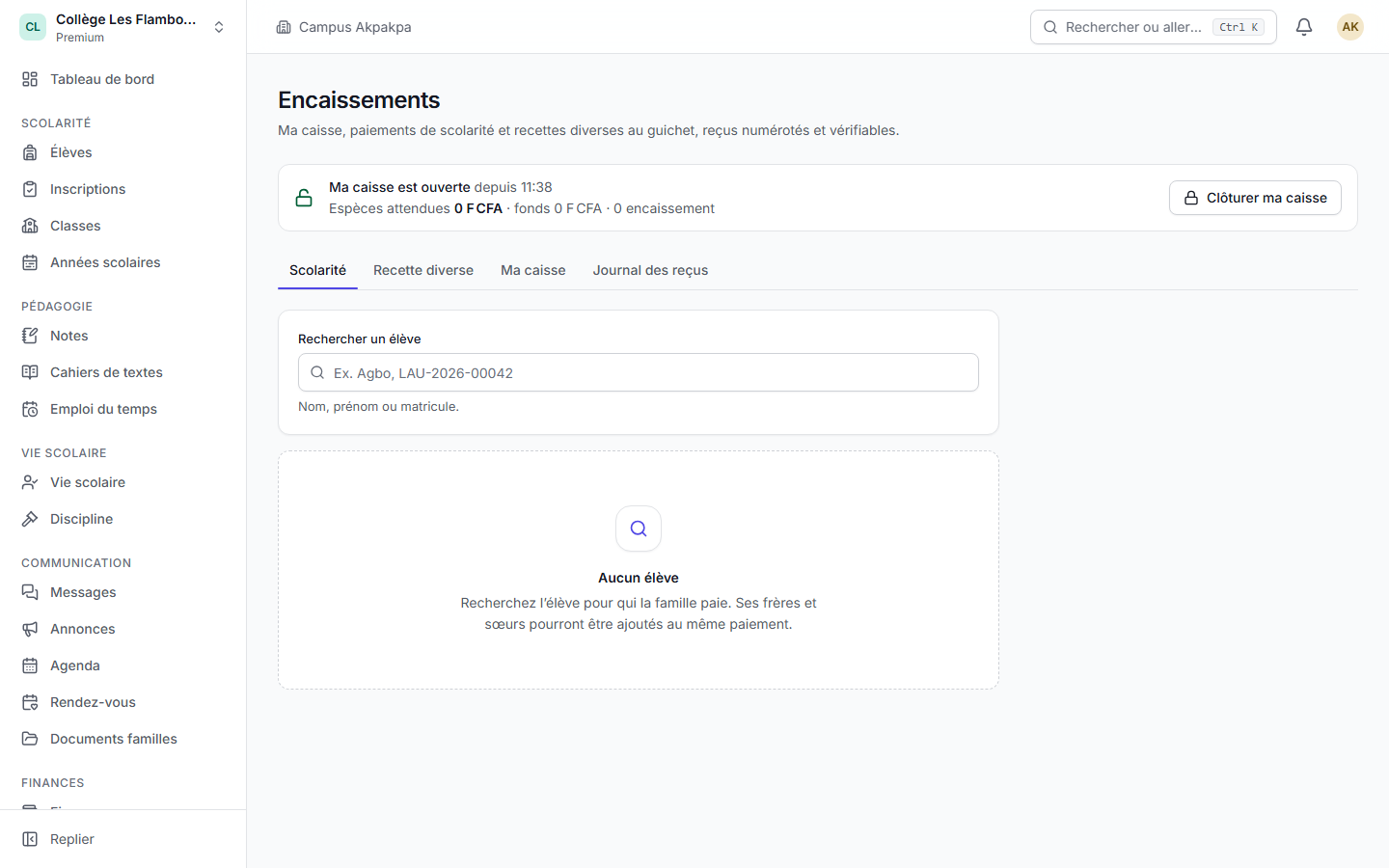 Le guichet, caisse ouverte : onglets Scolarité, Recette diverse, Ma caisse et Journal des reçus.
Points d’attention : une caisse restée ouverte depuis un jour précédent doit être clôturée avant d’encaisser de nouveau des espèces.
Encaisser un paiement de scolarité
Étapes à suivre :
- Onglet Scolarité. Recherchez l’élève par nom, prénom ou matricule.
- Le Reste dû et la Prochaine échéance s’affichent. Pour une famille qui paie pour plusieurs enfants, ajoutez les frères et sœurs proposés (Même famille) : un reçu est émis par enfant.
- Saisissez le montant versé pour chaque enfant (ou Tout le reste dû).
- Vérifiez la Répartition : SmartSchool propose d’imputer le paiement sur les échéances les plus anciennes d’abord. Vous pouvez la modifier.
- Choisissez le Mode de paiement, la référence s’il le faut, puis Versé par (nom de la personne qui paie) et son Téléphone.
- Cliquez sur Encaisser … (ou Enregistrer le dépôt pour un chèque ou un virement).
Résultat attendu : le reçu est émis. Imprimez le reçu de chaque enfant et remettez-le à la famille. Pour un chèque ou un virement, remettez un accusé de dépôt : le reçu sera délivré après confirmation de la banque.
Exemple de répartition
Un élève doit encore 25 000 F d’inscription, puis 54 000 F (tranche 1) et 40 500 F (tranche 2) de scolarité.
| Montant versé | Répartition proposée | Avance |
|---|---|---|
| 70 000 F | Inscription 25 000 ; tranche 1 : 45 000 | 0 |
| 130 000 F | Inscription 25 000 ; tranche 1 : 54 000 ; tranche 2 : 40 500 | 10 500 F |
Ce qui dépasse le reste dû devient une avance sur le compte de l’élève ; elle s’impute d’elle-même sur les prochains frais.
Encaisser une recette diverse
Vente de tenues ou de manuels, location de salle, don…
- Onglet Recette diverse.
- Choisissez la Catégorie, saisissez le Montant, la Désignation (par exemple « 2 tenues taille M »), le Mode de paiement et Versé par.
- Cliquez sur Encaisser …, puis sur Imprimer le reçu.
Résultat attendu : « Recette encaissée ». Un reçu numéroté à part est remis.
Annuler un reçu
- Onglet Journal des reçus, ouvrez le paiement, cliquez sur Annuler le reçu, indiquez le Motif (par exemple « erreur de saisie »), puis confirmez avec Annuler.
Résultat attendu : le montant redevient dû. Le reçu reste visible, marqué annulé, et son numéro n’est jamais réutilisé.
Points d’attention :
- Le jour de l’encaissement, le caissier peut annuler ; ensuite, seuls le comptable ou la direction peuvent annuler un reçu.
- Un paiement dont une partie a été remboursée comme avance ne peut plus être annulé.
Confirmer un chèque ou un virement (comptable)
- Onglet Journal des reçus : le compteur Chèques et virements en attente indique les dépôts à traiter. Filtrez le Statut sur En attente d’encaissement.
- Ouvrez le dépôt :
- Confirmer l’encaissement et choisissez le Compte bancaire crédité : le reçu numéroté est émis ;
- ou Rejeter, avec un motif (par exemple « chèque sans provision »), puis Rejeter le dépôt : rien n’est encaissé, l’élève doit toujours ce montant.
Clôturer sa caisse
Étapes à suivre :
- En haut de la page : Clôturer ma caisse.
- Comptez les espèces. Pour le franc CFA, Compter billet par billet : saisissez le nombre de billets et de pièces, le total se calcule seul.
- Comparez Attendu, Compté et Écart. En cas d’écart, indiquez la Raison de l’excédent ou du manquant (par exemple « monnaie rendue en trop »).
- Confirmez.
Résultat attendu : « Caisse clôturée : … à remettre à la caisse principale ». Remettez les espèces ; la clôture est ensuite validée par le comptable ou la direction (une autre personne que le caissier).
Vérifier un reçu
Chaque reçu porte un numéro et un QR code. En le scannant, on vérifie en ligne que le reçu est authentique ; la page de vérification n’affiche que les initiales de l’élève.
En cas de problème
- « Ouvrez votre caisse avant d’encaisser des espèces ».
- « Votre caisse est restée ouverte depuis un jour précédent : clôturez-la avant d’encaisser des espèces ».
- « Aucun compte Mobile Money n’est déclaré pour ce campus » : le comptable doit le déclarer dans Trésorerie.
- « La répartition ne correspond pas au reste dû de l’élève : actualisez sa situation » : un autre paiement a été enregistré entre-temps.