Apparence
Paramétrer l’établissement
Le menu Établissement (section Administration) regroupe l’identité de votre école et ses règles générales. Il comporte les onglets Général, Identité visuelle, Paramètres, Pièces à fournir, Documents officiels et, si votre formule l’inclut, Admission en ligne.
Qui peut effectuer ces opérations ? Les personnes qui ont le droit de modifier l’établissement : par défaut le Directeur / Fondateur et l’Administrateur scolaire. Les autres membres qui ont accès au menu voient les informations sans pouvoir les modifier.
Compléter l’identité de l’établissement
Objectif : renseigner les coordonnées qui apparaissent sur les documents remis aux familles.
Avant de commencer : préparez l’adresse postale, le téléphone, l’e-mail de contact et, le cas échéant, le site web de l’établissement.
Étapes à suivre :
- Ouvrez le menu Établissement, onglet Général.
- Dans la carte Identité de l’établissement, complétez ou corrigez : Nom de l’établissement, E-mail de contact, Téléphone, Pays, Ville, Adresse, Site web.
- Cliquez sur Enregistrer.
Résultat attendu : le message « Informations enregistrées » s’affiche. Les nouvelles coordonnées sont utilisées sur les documents générés ensuite.
Points d’attention : les documents déjà délivrés ne sont pas modifiés.
En cas de problème : si un champ est refusé, le message s’affiche en rouge sous le champ (par exemple une adresse e-mail incomplète).
Ajouter le logo et la couleur
Objectif : donner à l’application et aux documents l’image de votre établissement.
Avant de commencer : préparez votre logo en PNG, JPG ou WebP, d’1 Mo au plus. Un logo carré ou presque carré s’affiche mieux.
Étapes à suivre :
- Menu Établissement, onglet Identité visuelle.
- Dans Logo, cliquez sur Choisir un logo et sélectionnez le fichier.
- Dans Couleur principale, choisissez une des Couleurs recommandées, ou utilisez le Sélecteur de couleur ou le Code hexadécimal (par exemple
#1D4ED8). L’Aperçu montre le résultat. - Cliquez sur Enregistrer la couleur.
Résultat attendu : les messages « Logo mis à jour » et « Couleur de l’établissement enregistrée » s’affichent ; le logo et la couleur apparaissent dans l’application pour tous les membres de l’établissement.
Points d’attention :
- La couleur personnalisée dépend de votre formule (formules Business et Premium). Si elle n’est pas incluse, la page affiche « Disponible avec la formule Business » et un lien Voir les formules.
- La couleur doit rester lisible : sous l’aperçu, la mention « lisible (WCAG AA) » ou « insuffisant » s’affiche. Tant que la couleur est trop claire, Enregistrer la couleur reste grisé : choisissez une teinte plus foncée.
- Pour revenir à la couleur d’origine : Couleur par défaut. Pour supprimer le logo : Retirer le logo.
En cas de problème : « Format non accepté » : utilisez une image PNG, JPG ou WebP. « Image trop lourde » : réduisez l’image à 1 Mo au plus.
Régler les paramètres généraux
Objectif : fixer les règles qui s’appliquent par défaut à tout l’établissement.
Étapes à suivre :
- Menu Établissement, onglet Paramètres, carte Règles générales.
- Réglez les éléments utiles (détails ci-dessous).
- Cliquez sur Enregistrer.
| Paramètre | Ce qu’il règle |
|---|---|
| Devise | Monnaie des frais et des reçus (par défaut Franc CFA BCEAO — XOF). |
| Fuseau horaire | Heure utilisée pour les séances, l’appel et les notifications. |
| Notes visibles des parents et des élèves | À la publication (l’enseignant publie l’évaluation), Au bulletin (notes visibles seulement avec le bulletin de la période) ou Dès la saisie. |
| Afficher le classement des élèves | Le rang apparaît dans les bulletins et dans les espaces des élèves et des parents. |
| Validation des inscriptions par l’administration | Désactivé : saisir une inscription suffit. Activé : chaque inscription attend la décision d’une personne habilitée. |
| Comptes élèves | À partir de quel cycle les élèves reçoivent un compte (par exemple « À partir du collège »), ou Aucun compte élève. |
| Format du matricule des élèves | Modèle des matricules attribués aux nouveaux élèves. |
Format du matricule : construisez-le avec les boutons sous le champ : {AAAA} (année sur 4 chiffres), {AA} (année sur 2 chiffres), {CAMPUS} (code du campus d’inscription), {NNNNN} (compteur). Le format par défaut est {AAAA}-{NNNNN}, ce qui donne par exemple 2026-00042. L’Exemple se met à jour pendant la saisie.
Résultat attendu : un message « Paramètres enregistrés » s’affiche.
Points d’attention :
- Un matricule attribué est définitif : il suit l’élève toute sa scolarité dans l’établissement, même s’il change de campus. Un nouveau format ne s’applique qu’aux nouveaux élèves.
- Quand vous activez les comptes élèves, les comptes sont créés pour les élèves déjà inscrits du cycle choisi ; leurs codes d’activation figurent dans les dossiers et sur les fiches d’accès.
- Le Lien de connexion de l’établissement est affiché dans cette carte avec un bouton de copie. C’est l’adresse qu’utilisent les élèves (avec leur matricule) et les parents ; elle figure sur les fiches d’accès.
- Le barème et le calcul des moyennes ne se règlent pas ici, mais dans Notes › Modèle de notation (si votre formule inclut les notes).
Durées de conservation des données
Objectif : effacer automatiquement les données personnelles devenues inutiles.
Qui peut effectuer cette opération ? Les personnes qui modifient les paramètres de l’établissement.
Étapes à suivre :
- Menu Établissement › onglet Paramètres, carte Conservation des données.
- Pour chaque catégorie, choisissez une durée (de 6 mois à 5 ans) ou Désactivée :
- Justificatifs d’absence pour motif médical : la pièce jointe et les précisions sont effacées, après la fin de l’absence ;
- Pièces du dossier d’un élève parti : supprimées après le départ de l’élève ;
- Demandes d’admission refusées ou retirées : demande et pièces supprimées après la décision.
- Cliquez sur Enregistrer les durées (le bouton apparaît dès qu’une durée change). Si vous activez ou raccourcissez une durée, confirmez avec Activer.
Résultat attendu : « Durées de conservation enregistrées ». L’effacement s’exécute chaque nuit ; chaque purge est inscrite au journal d’activité.
Points d’attention :
- Les durées sont désactivées par défaut. Faites-les valider par votre conseil juridique avant de les activer : une donnée effacée ne peut pas être récupérée.
- La durée indiquée « proposée » (1 an) est une proposition, pas une obligation légale.
- Indépendamment de ce réglage, SmartSchool efface les données techniques expirées (sessions, liens et codes de vérification) au bout de 90 jours.
Définir les pièces à fournir
Objectif : dresser la liste des pièces demandées à l’inscription (acte de naissance, bulletin, certificat médical…). Chaque dossier élève indiquera ensuite ce qui est fourni, manquant ou expiré.
Étapes à suivre :
- Menu Établissement, onglet Pièces à fournir.
- Cliquez sur Ajouter une pièce.
- Renseignez le Nom de la pièce et, si besoin, une Précision.
- Activez les options utiles :
- Obligatoire : une pièce obligatoire manquante rend le dossier incomplet ;
- Nouveaux élèves uniquement : la pièce n’est pas redemandée aux élèves déjà inscrits les années précédentes ;
- Exigée pour l’étude d’une demande en ligne : les familles doivent la joindre à leur demande d’admission (visible si votre formule inclut l’admission en ligne).
- Indiquez au besoin une Durée de validité en mois (par exemple 12 pour un certificat médical annuel).
- Cliquez sur Ajouter.
Résultat attendu : le message « Pièce ajoutée » s’affiche. La pièce apparaît dans la liste avec ses badges (Obligatoire ou Facultative, durée de validité, Exigée pour l’étude) et dans les dossiers des élèves.
Points d’attention : pour modifier ou supprimer une pièce, utilisez le menu d’actions à droite de sa ligne. Une pièce supprimée n’est plus demandée aux élèves.
Signataire, signature et cachet
Objectif : imprimer automatiquement le nom du signataire, sa signature et le cachet sur les certificats de scolarité, attestations et certificats de radiation, pour qu’ils soient prêts à remettre.
Étapes à suivre :
- Menu Établissement, onglet Documents officiels.
- Carte Signataire des documents : saisissez le Nom (par exemple « M. Paul AGOSSOU ») et le Titre (par exemple « Le Directeur »), puis cliquez sur Enregistrer.
- Carte Signature et cachet (facultatif) : ajoutez l’image de la Signature (fond transparent en PNG de préférence) et celle du Cachet de l’établissement.
Résultat attendu : les documents imprimés depuis les dossiers des élèves portent le signataire, et la signature et le cachet s’ils ont été ajoutés.
Points d’attention : images PNG ou JPG, 1 Mo au plus. Elles restent privées : seuls les documents générés les contiennent. Le bouton Retirer supprime une image.
Admission en ligne
L’onglet Admission en ligne apparaît si votre formule inclut le module « Admission et réinscription en ligne ». Il donne le Lien d’inscription de l’établissement, unique pour tous vos campus, et les réglages de chaque campus : recevoir ou non les demandes, étudier chaque dossier ou accepter automatiquement, année visée, dates d’ouverture et de fermeture, message aux familles, réinscription en ligne par les parents. La marche à suivre complète est décrite dans L’admission en ligne.
Un campus ouvert mais invisible ?
Un campus n’apparaît aux familles que s’il a des niveaux et une année scolaire en cours ou en préparation. Sinon, la carte du campus affiche un avertissement avec un lien Créer les niveaux ou Créer l’année scolaire, et le badge « Ouvert, pas encore visible ».
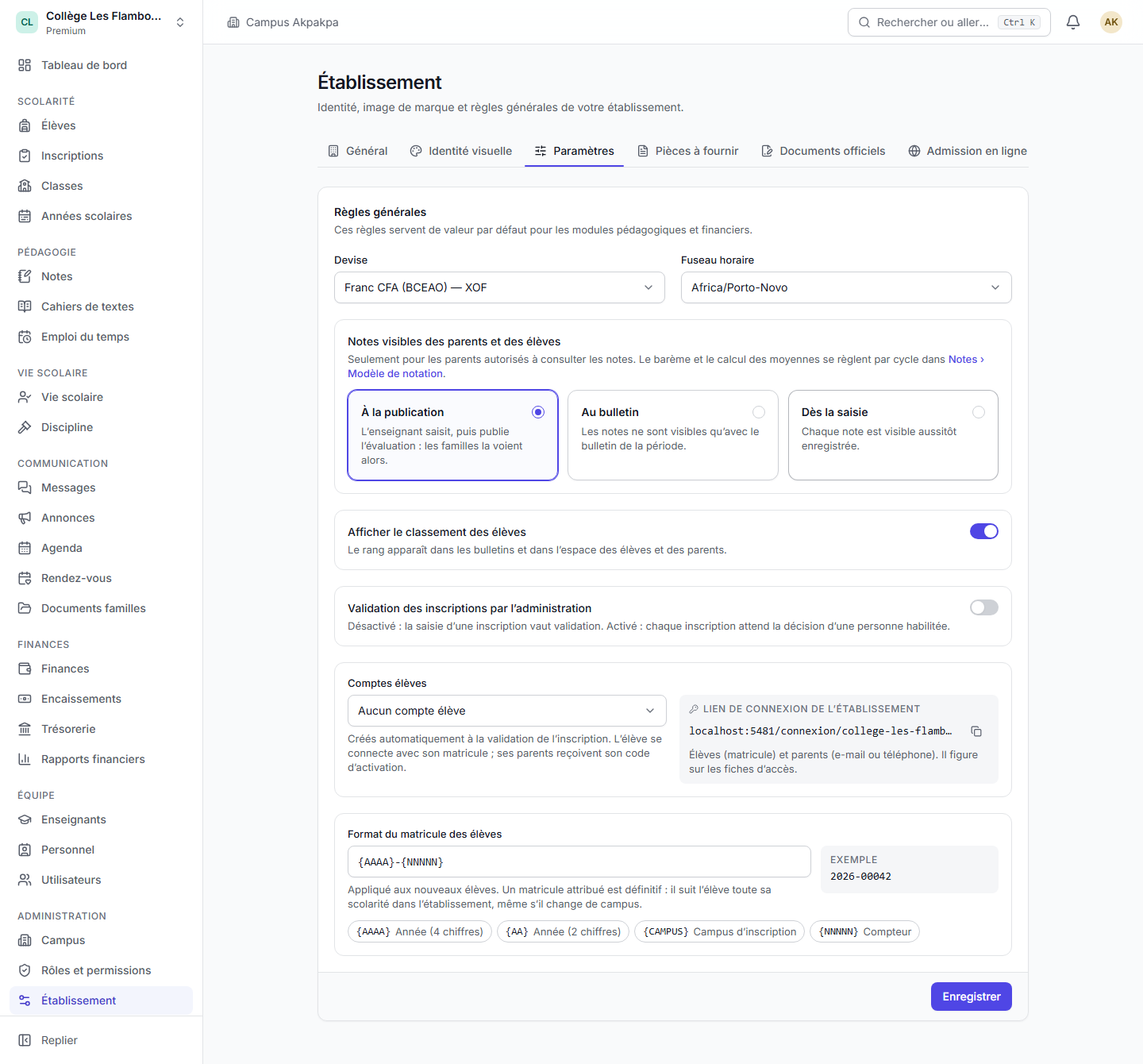 L’onglet Paramètres : règles générales, comptes élèves, lien de connexion et format du matricule avec son exemple.