Apparence
L’espace parent
L’espace parent permet de suivre la scolarité de vos enfants dans l’établissement : emploi du temps, absences, travail, résultats, paiements et documents. Un seul compte suffit pour tous vos enfants.
Pour obtenir votre accès, voir Activer son compte.
Ce que vous voyez dépend de deux choses
- des modules choisis par l’établissement (par exemple, sans le module Notes, l’onglet Résultats n’apparaît pas) ;
- de vos autorisations pour chaque enfant, réglées par l’établissement : voir les notes, voir les finances, recevoir les notifications. En cas de séparation ou de garde, chaque responsable n’accède qu’à ce qui le concerne.
L’accueil
Après la connexion, l’accueil présente :
| Bloc | Contenu |
|---|---|
| Mes enfants | Un accès à la fiche de chaque enfant, avec sa classe |
| À faire | Ce qui attend une action de votre part : absence à justifier, devoir à rendre, sanction à confirmer, coupon-réponse (si vous êtes responsable légal), échéance de paiement proche… Les éléments Urgent sont signalés |
| Nouveau | Ce qui a changé depuis votre dernière visite : notes, bulletin, annonce, document… Un élément reste affiché jusqu’à ce qu’il soit vu (30 jours au plus). Tout marquer comme vu les efface |
| Aujourd’hui | Les cours du jour de chaque enfant |
Le menu Mes enfants ouvre la liste de vos enfants.
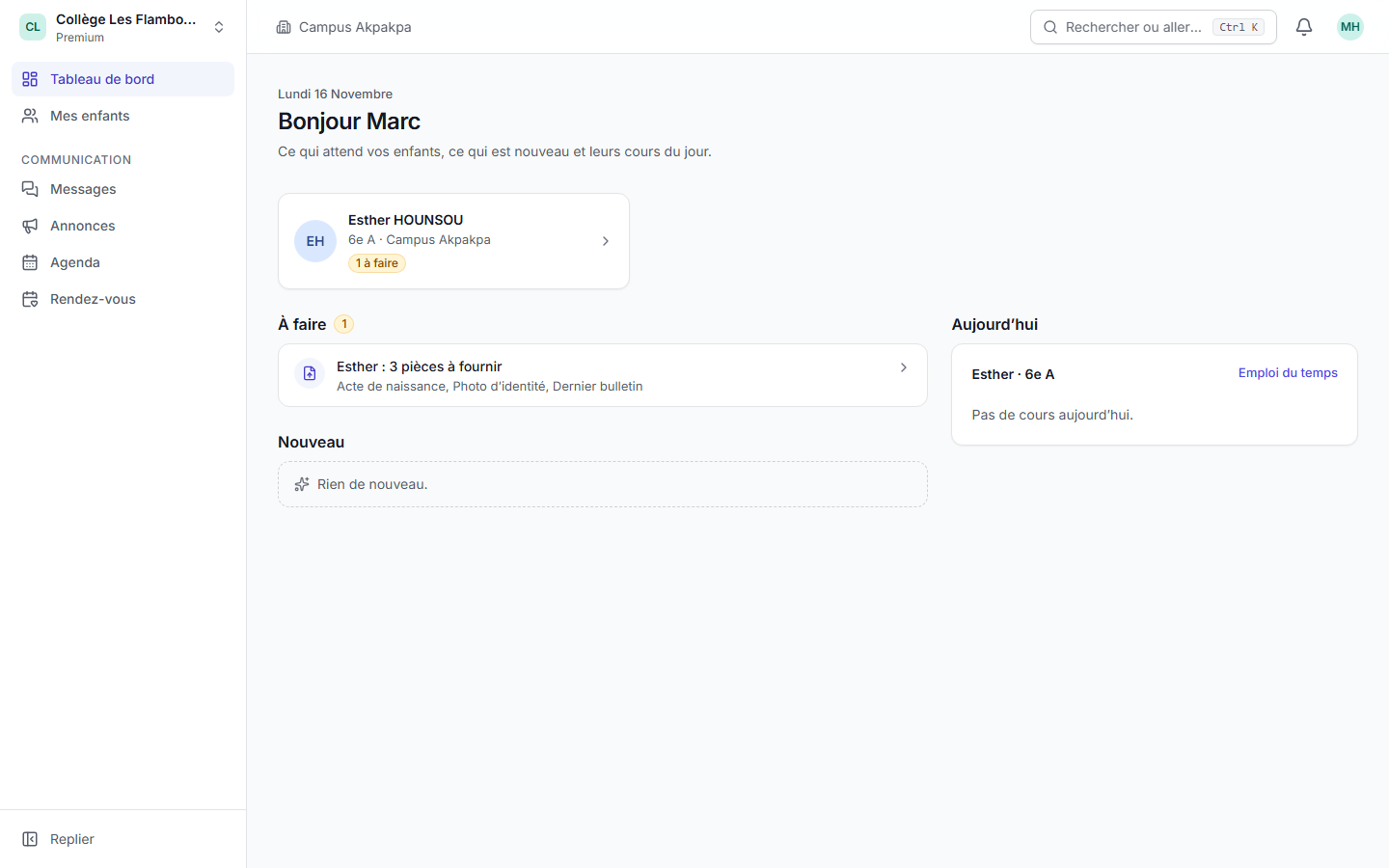 L’accueil d’un parent : la carte de chaque enfant, ce qu’il y a à faire, les nouveautés et les cours du jour.
La fiche de l’enfant
Cliquez sur un enfant. Sa fiche comporte les onglets suivants (selon les modules et vos autorisations). Changer d’enfant passe d’un enfant à l’autre.
| Onglet | Ce que vous y trouvez | Ce que vous pouvez faire |
|---|---|---|
| Vue d’ensemble | À faire, nouveau, cours du jour | — |
| Emploi du temps | La semaine de l’enfant, avec les cours annulés, déplacés ou remplacés | — |
| Absences | Demi-journées d’absence (justifiées, non justifiées) et retards de l’année | Justifier une absence : voir Absences |
| Conduite | Les sanctions, leur motif, les retenues | J’ai lu et pris connaissance quand une confirmation est attendue |
| Travail | Devoirs et contenus des cours | Marquer un devoir Fait ; Rendre le travail en ligne quand l’enseignant l’a prévu |
| Résultats | Notes par matière et par période, Moyenne générale, Évolution | — |
| Scolarité et paiements | Échéances (À payer, Payé, Reste dû, En retard, Soldé), paiements et reçus | Télécharger les reçus |
| Documents | Bulletins, certificats, reçus, circulaires, documents de l’établissement | Télécharger ; choisir ce que voit l’enfant (responsable légal) |
| Dossier | Identité, inscription, pièces à fournir, compte élève, réinscription | Envoyer une pièce manquante ; Réinscrire l’enfant |
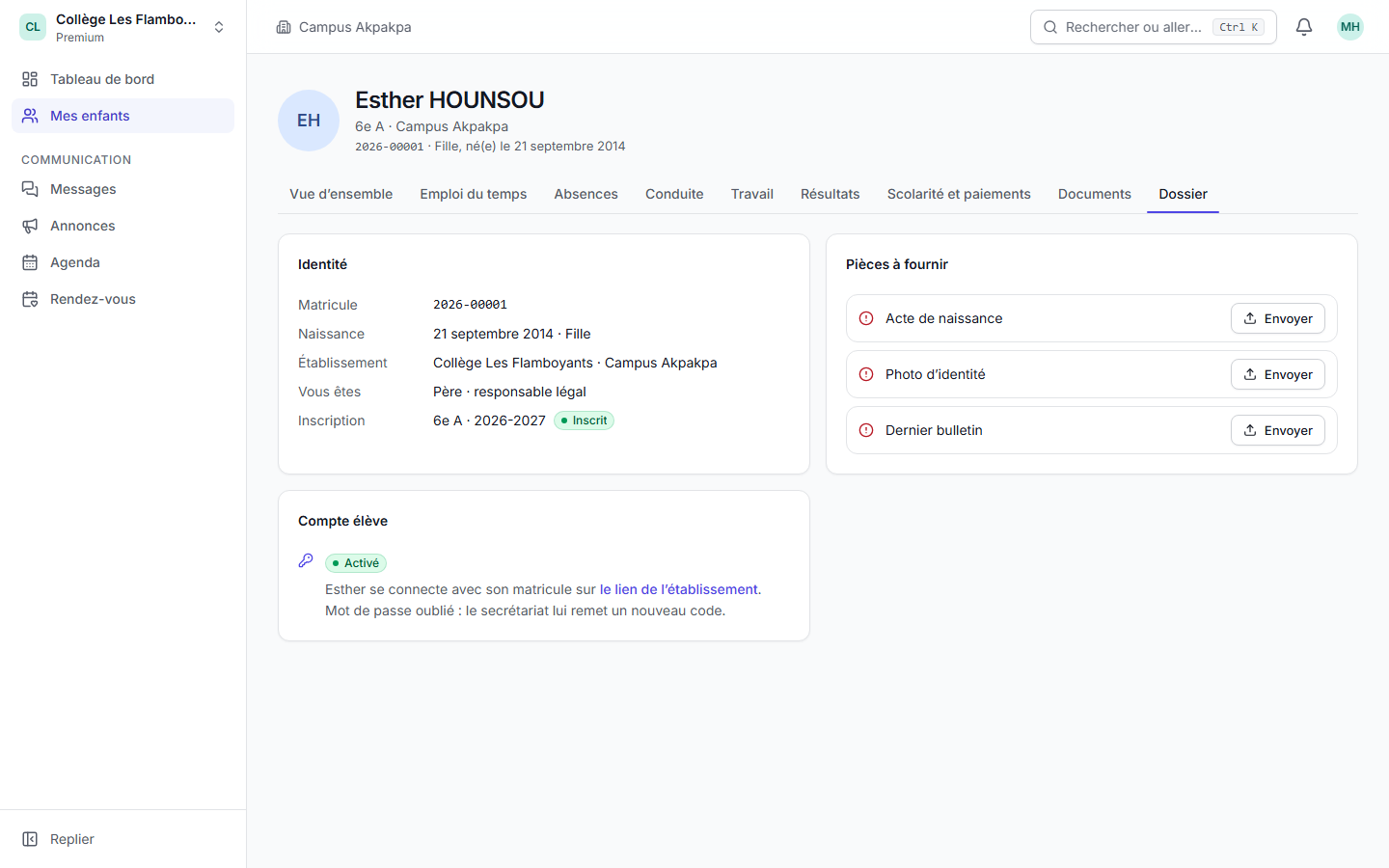 La fiche de l’enfant, onglet Dossier : identité, pièces à envoyer et état du compte élève.
Justifier une absence
Onglet Absences › Justifier une absence : indiquez la période (Du, Au), le Motif et, si possible, un justificatif (PDF ou photo, 5 Mo au plus), puis Envoyer la justification. La vie scolaire valide ou refuse. Le délai pour justifier en ligne est fixé par l’établissement (3 jours par défaut).
Rendre un devoir en ligne
Onglet Travail, sur le devoir : Rendre le travail (ou Compléter le rendu si un travail a déjà été déposé). Ajoutez un fichier ou une photo (PDF, photo, Word, Excel, PowerPoint ou OpenDocument, 10 Mo par fichier), un Message pour l’enseignant si besoin, puis Rendre le travail. L’enseignant rend ensuite sa correction ; vous en êtes prévenu.
Confirmer la lecture d’une sanction
Onglet Conduite : sous la sanction marquée Confirmation attendue, cliquez sur J’ai lu et pris connaissance. Votre nom, la date et l’heure sont transmis à l’établissement. Sans réponse au bout de 3 jours, une relance vous est envoyée.
Payer les frais
Le paiement se fait au guichet de l’établissement (espèces, Mobile Money, virement ou chèque) : le paiement en ligne n’est pas disponible. L’onglet Scolarité et paiements montre ce qui reste à payer et permet de télécharger les reçus. Vous recevez un rappel avant chaque échéance et des relances en cas de retard, si l’établissement les a activés.
Un document Retenu pour impayé devient disponible après régularisation au guichet.
Envoyer une pièce du dossier
Onglet Dossier, rubrique Pièces à fournir : sur la pièce manquante, Envoyer un PDF ou une image (PNG, JPG, WebP), 5 Mo au plus. « Le dossier est complet » quand tout est fourni.
Réinscrire son enfant
Onglet Dossier, carte Année … : voir Réinscrire son enfant en ligne.
Mettre à jour ses coordonnées
Dans Mon compte › onglet Profil :
- Coordonnées de connexion : e-mail et téléphone, changés avec un code de vérification (voir Changer d’adresse e-mail ou de téléphone) ;
- Coordonnées de responsable : Adresse et Profession, puis Enregistrer (« Coordonnées enregistrées »).
Les changements sont appliqués aussitôt, dans tous les établissements de vos enfants, et le secrétariat de chacun est prévenu.
Les autres menus
- Messages : écrire à l’établissement ou à un enseignant (voir Messagerie).
- Annonces : les informations et circulaires reçues (voir Annonces).
- Agenda : événements, jours sans cours, devoirs, échéances, rendez-vous (voir Agenda).
- Rendez-vous : rencontrer un enseignant ou un service (voir Rendez-vous).
En cas de problème
- « Aucun enfant relié à votre compte » : l’établissement relie votre compte au dossier de vos enfants. Rapprochez-vous du secrétariat si un enfant manque.
- Un onglet manque (Résultats, Scolarité et paiements…) : le module n’est pas proposé par l’établissement, ou votre autorisation n’est pas activée pour cet enfant.