Apparence
Niveaux, séries et classes
Le menu Classes (section Scolarité) organise la pédagogie de l’année. Il comporte trois onglets :
- Classes : les classes de l’année scolaire choisie ;
- Niveaux, séries et matières : la structure du campus (CP, 6e, Terminale…, séries A, C, D…, matières) ;
- Programme : les matières, coefficients et heures de chaque niveau (voir Matières et programme).
En haut de la page, choisissez le Campus et l’Année scolaire sur lesquels vous travaillez.
Qui peut effectuer ces opérations ? Par défaut le Directeur / Fondateur, l’Administrateur scolaire et le Censeur. Les autres membres qui ont accès au menu consultent les classes sans les modifier.
Créer les niveaux
Objectif : définir les niveaux enseignés sur le campus. Les classes, l’admission en ligne et les frais s’appuient sur eux.
Avant de commencer : les cycles du campus doivent être corrects (menu Campus) : ils déterminent les niveaux standards proposés.
Étapes à suivre :
- Menu Classes, onglet Niveaux, séries et matières.
- Cliquez sur Niveaux standards (ou Ajouter les niveaux standards si aucun niveau n’existe).
- Sélectionnez les cycles concernés (les cycles du campus sont présélectionnés), puis cliquez sur Créer les niveaux. Les niveaux habituels de chaque cycle sont créés ; vous pourrez ensuite les renommer ou supprimer ceux que vous n’enseignez pas.
- Pour un niveau particulier, cliquez sur Niveau : choisissez le Cycle, saisissez le Nom du niveau (par exemple « Cours préparatoire »), son Abréviation (par exemple « CP ») et son Ordre (qui sert à trier les listes), puis cliquez sur Ajouter.
Résultat attendu : la carte Niveaux liste les niveaux du plus jeune au plus avancé, regroupés par cycle.
Points d’attention : un niveau utilisé par des classes ne peut pas être supprimé. Pour renommer ou supprimer un niveau, utilisez le menu d’actions de sa ligne.
Créer les séries ou filières
Objectif : distinguer les séries du lycée (A, C, D…) ou les filières de formation. Cette étape est facultative.
Étapes à suivre :
- Onglet Niveaux, séries et matières, carte Séries et filières › Série.
- Saisissez le Code (par exemple « D »), l’Intitulé (par exemple « Sciences expérimentales ») et, si besoin, une Description.
- Cliquez sur Ajouter.
Résultat attendu : la série apparaît dans la carte et peut être choisie à la création des classes.
Points d’attention : une série utilisée par des classes ne peut pas être supprimée.
Créer les classes
Objectif : créer les classes de l’année, dans lesquelles les élèves seront inscrits.
Avant de commencer :
- une année scolaire doit exister sur le campus (en cours ou en brouillon). Sinon, la page affiche « Commencez par créer l’année scolaire » ;
- les niveaux doivent exister. Sinon, la page affiche « Définissez d’abord les niveaux du campus ».
Créer toutes les classes d’un niveau en une fois
- Onglet Classes, choisissez l’Année scolaire, puis cliquez sur Plusieurs classes (ou Créer plusieurs classes).
- Choisissez le Niveau et, si besoin, la Série / filière.
- Réglez le Nombre de classes avec les boutons Une classe de plus et Une classe de moins, et la Numérotation (A, B, C ou 1, 2, 3).
- Indiquez l’Effectif maximal par classe.
- Vérifiez les noms dans l’Aperçu, puis cliquez sur Créer … classes.
Créer une seule classe
- Onglet Classes › Nouvelle classe (ou Une seule classe).
- Saisissez le Nom de la classe (par exemple « 6e A », « Tle D1 », « CM2 Rouge ») et choisissez le Niveau.
- Complétez si besoin : Série / filière, Effectif maximal, Salle habituelle, Professeur principal.
- Cliquez sur Créer la classe.
Résultat attendu : le message « Classe créée » (ou « … classes créées ») s’affiche. Chaque carte de classe indique son effectif, ses places et son professeur principal, ou « Sans professeur principal ».
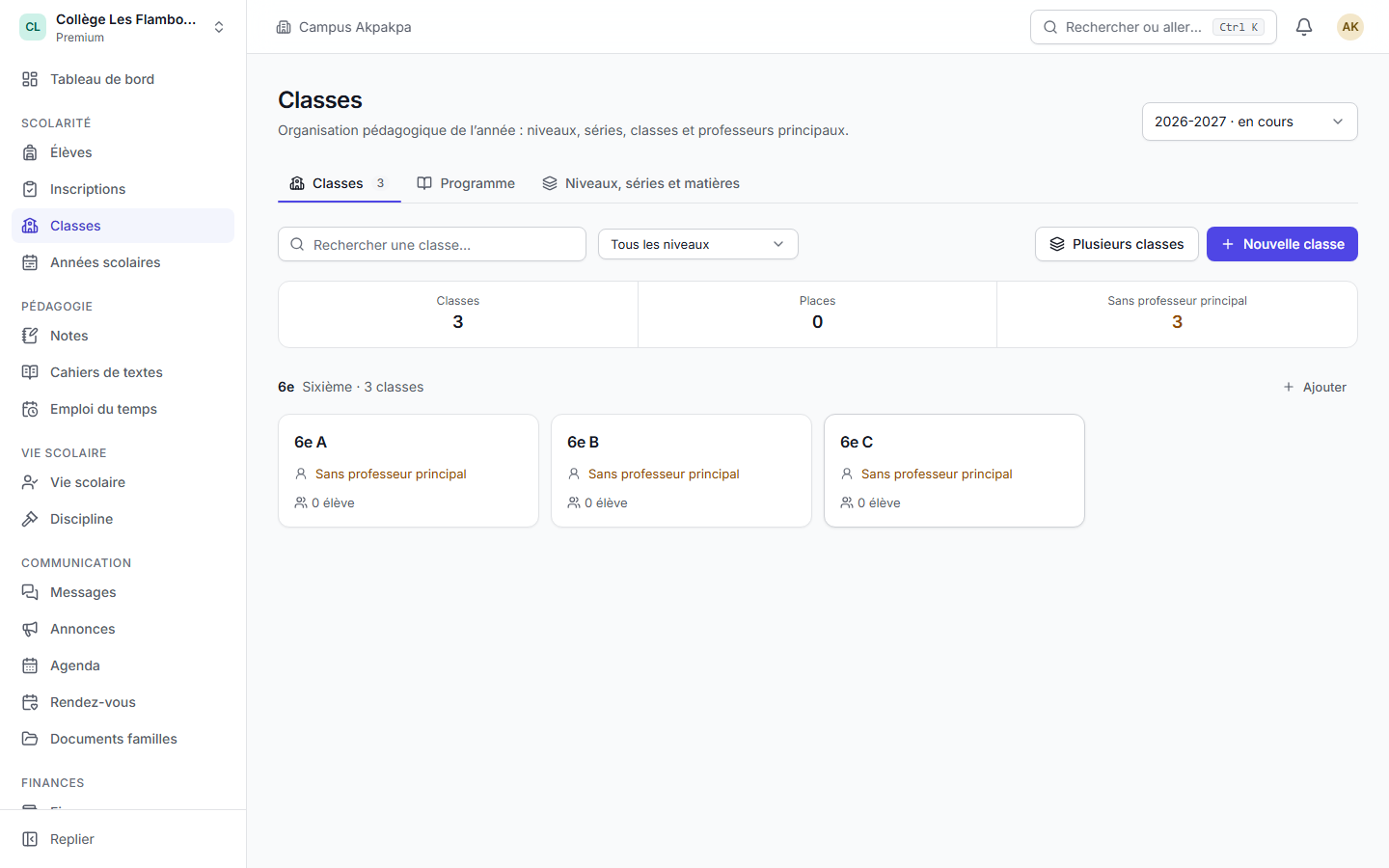 Les classes de l’année, avec leur effectif et leur professeur principal.
Points d’attention :
- Deux classes de la même année ne peuvent pas porter le même nom.
- L’effectif maximal est vérifié à chaque inscription : une classe pleine refuse les nouvelles inscriptions.
- La Salle habituelle se choisit parmi les salles déclarées dans Emploi du temps › Salles (si votre formule inclut l’emploi du temps).
- Le Professeur principal se choisit parmi les enseignants actifs du campus. Vous pouvez le désigner plus tard.
- Les classes d’une année archivée sont en lecture seule.
En cas de problème : « Cette classe a atteint son effectif maximal » lors d’une inscription : augmentez l’effectif maximal de la classe ou choisissez une autre classe.
Modifier ou supprimer une classe
- Cliquez sur la carte de la classe : sa fiche s’ouvre avec les onglets Informations, Programme et enseignants et Élèves.
- Dans Informations, corrigez les champs puis cliquez sur Enregistrer.
- Pour supprimer la classe : bouton Supprimer, puis confirmez.
Points d’attention : une classe dans laquelle des évaluations ont été créées ne peut plus être supprimée.
Attribuer les enseignants d’une classe
Qui peut effectuer cette opération ? Les personnes qui gèrent les enseignants : par défaut le Directeur / Fondateur, l’Administrateur scolaire et le Censeur.
Avant de commencer : le programme du niveau doit être défini, et les enseignants doivent avoir rejoint l’établissement.
- Ouvrez la fiche de la classe, onglet Programme et enseignants.
- Pour chaque matière, choisissez l’enseignant (ou laissez Non attribuée).
- Cliquez sur Enregistrer les enseignants.
Résultat attendu : le message indique les heures attribuées sur le total hebdomadaire. Chaque enseignant voit la classe dans Mes classes.
Préparer les classes de l’année suivante
Inutile de tout recréer : depuis Années scolaires › Préparer l’année suivante, l’option Reprendre les classes recopie les classes actuelles dans la nouvelle année. Voir Gérer les années scolaires.