Apparence
Le dossier de l’élève
Chaque élève a un seul dossier dans l’établissement, avec un matricule définitif. Le dossier le suit toute sa scolarité, d’une année à l’autre et d’un campus à l’autre : identité, responsables, inscriptions, pièces et documents délivrés.
Le menu Élèves se trouve dans la section Scolarité. Il comporte deux onglets : Élèves et Responsables.
Qui peut effectuer ces opérations ?
- Consulter les dossiers : par défaut la direction, le Censeur, le Secrétaire, le Comptable, le Surveillant général, le Surveillant et le Responsable des examens.
- Créer et modifier les dossiers : par défaut le Directeur / Fondateur, l’Administrateur scolaire et le Secrétaire.
Dossier ou inscription ?
Créer le dossier ne place pas l’élève dans une classe. L’élève est inscrit dans une classe à l’étape suivante : voir Inscrire un élève dans une classe.
Créer le dossier d’un élève
Objectif : enregistrer un nouvel élève et lui attribuer son matricule.
Avant de commencer : munissez-vous de l’acte de naissance de l’enfant. Si l’établissement compte beaucoup d’élèves, préférez l’import depuis un fichier Excel.
Étapes à suivre :
- Menu Élèves › Nouvel élève.
- Renseignez Nom, Prénoms, Sexe, Date de naissance, Lieu de naissance et Nationalité.
- Si vous avez plusieurs campus, choisissez le Campus.
- Si l’élève a déjà un matricule (dossier repris d’un ancien registre), cochez Cet élève a déjà un matricule et saisissez le Matricule existant. Sinon, il est attribué automatiquement selon le format de l’établissement.
- Cliquez sur Créer le dossier.
Résultat attendu : le message « Dossier créé » s’affiche et le dossier de l’élève s’ouvre, avec son matricule.
Points d’attention :
- Si un élève de même nom et de même date de naissance existe déjà, l’encadré Cet élève existe peut-être déjà s’affiche. Cliquez sur Ouvrir son dossier pour vérifier, ou sur Créer quand même s’il s’agit bien d’un autre enfant. Ne créez jamais un second dossier pour un ancien élève : il garderait deux matricules.
- Le nombre d’élèves est limité par votre formule.
Consulter et modifier un dossier
- Menu Élèves, onglet Élèves. Recherchez l’élève par nom, prénom ou matricule, ou filtrez par Sexe, Situation, Dossiers (par exemple Sans responsable) ou Campus.
- Cliquez sur l’élève. Son dossier s’ouvre avec les onglets Identité, Responsables, Scolarité, Documents et Accès.
- Dans Identité, corrigez les informations puis cliquez sur Enregistrer.
Résultat attendu : le message « Dossier mis à jour » s’affiche.
Points d’attention :
- Le matricule ne se modifie pas : il permet de retrouver toute la scolarité de l’élève. Le bouton à côté du matricule le copie.
- Vous pouvez aussi ouvrir un dossier depuis la recherche générale (Ctrl + K) en tapant le nom ou le matricule de l’élève.
| Onglet | Contenu | Voir |
|---|---|---|
| Identité | État civil, matricule, photo | Cette page |
| Responsables | Parents, tuteurs, contacts, autorisations | Les responsables |
| Scolarité | Inscriptions année après année, mouvements, départ | Inscriptions, Mouvements |
| Documents | Pièces à fournir, documents délivrés | Pièces et documents |
| Accès | Compte élève, accès des parents | Accès des familles |
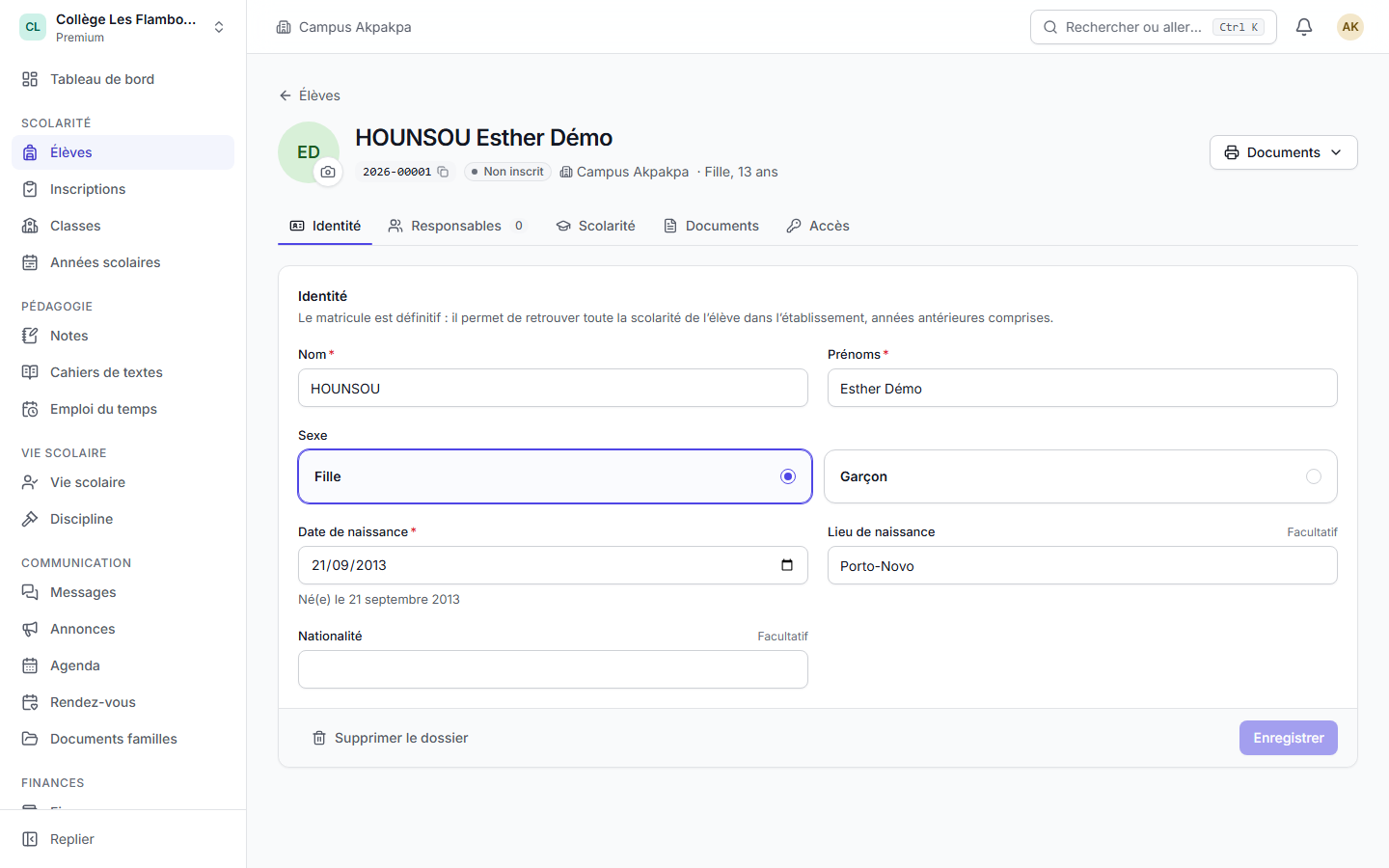 Le dossier d’un élève : matricule, onglets et identité.
Ajouter la photo
- Dans le dossier, cliquez sur Ajouter une photo (ou Changer la photo).
- Choisissez une image PNG, JPG ou WebP de 1 Mo au plus.
Résultat attendu : le message « Photo mise à jour » s’affiche. La photo apparaît dans le dossier et sur la carte scolaire.
En cas de problème : « Format non accepté » ou « Image trop lourde » : changez le format ou réduisez l’image. Retirer la photo la supprime.
Supprimer un dossier créé par erreur
Qui peut effectuer cette opération ? Les personnes qui créent et modifient les dossiers.
- Dans le dossier, utilisez Supprimer le dossier, puis confirmez.
Points d’attention :
- La suppression est réservée aux dossiers créés par erreur et jamais inscrits. Le dossier et la photo sont supprimés définitivement.
- Un élève qui quitte l’établissement n’est jamais supprimé : enregistrez son départ (voir Mouvements et départ). Son dossier et son matricule sont conservés.
Données personnelles : export et anonymisation
Le menu Données personnelles du dossier répond aux demandes des familles sur leurs données.
Exporter le dossier (droit d’accès)
Qui peut effectuer cette opération ? Les personnes qui créent et modifient les dossiers.
- Dans le dossier, cliquez sur Données personnelles › Exporter le dossier (droit d’accès).
- Un fichier ZIP se télécharge (« Export du dossier téléchargé »). Remettez-le à la famille qui l’a demandé.
Il contient :
- recapitulatif.pdf : un résumé lisible du dossier (identité, responsables, nombre d’éléments par catégorie) ;
- donnees.json : toutes les données du dossier (inscriptions, notes, absences, justificatifs, sanctions, frais et paiements, annonces, rendez-vous…) ;
- les pièces déposées (dossier
pieces/, justificatifs, photo) ; - LISEZ-MOI.txt.
Points d’attention : les messages échangés avec d’autres personnes et les coordonnées des autres responsables ne sont pas inclus, car ce sont les données de tiers. Chaque export est inscrit au journal d’activité.
Anonymiser le dossier d’un élève parti
Qui peut effectuer cette opération ? La direction (permission « Anonymiser le dossier d’un élève parti », réservée par défaut au rôle Directeur / Fondateur).
- Dans le dossier d’un élève qui a quitté l’établissement, cliquez sur Données personnelles › Anonymiser le dossier….
- Lisez l’avertissement, saisissez le matricule de l’élève, puis cliquez sur Anonymiser.
Résultat attendu : « Dossier anonymisé ». Le dossier s’affiche au nom d’« Élève ANONYMISÉ ».
Points d’attention :
- Effacés : nom et prénoms, photo, lieu de naissance, nationalité (la date de naissance est ramenée au 1er janvier de l’année), liens avec les responsables, pièces déposées, précisions et pièces des justificatifs d’absence, demandes d’admission, profil dans la messagerie entre élèves et compte élève. Un responsable qui n’a plus d’autre enfant dans l’établissement est supprimé.
- Conservés sans identité : le matricule, les notes, les absences, les sanctions et les paiements (statistiques, comptabilité).
- L’opération est irréversible. Si la famille l’a demandé, exportez d’abord le dossier.