Apparence
Gérer les années scolaires
L’année scolaire est le cadre de tout le reste : les classes, les inscriptions, les notes, l’emploi du temps et les frais y sont rattachés. Chaque année est découpée en périodes d’évaluation (trimestres ou semestres).
Le menu Années scolaires se trouve dans la section Scolarité. Chaque campus a ses propres années : choisissez le campus avec le sélecteur Campus en haut de la page.
Qui peut effectuer ces opérations ? Par défaut le Directeur / Fondateur et l’Administrateur scolaire. Les autres membres qui ont accès au menu consultent les années sans les modifier.
Une année passe par trois états :
| État | Signification |
|---|---|
| Brouillon | L’année est en préparation. On peut y créer les classes à l’avance. |
| Année en cours | L’année de référence du campus. Une seule année est en cours par campus. |
| Archivée | L’année est terminée et en lecture seule. Ses données restent consultables. |
Créer l’année scolaire
Objectif : créer l’année et ses périodes d’évaluation.
Avant de commencer : préparez la date de rentrée, la date de fin d’année et les dates de chaque période (en tenant compte des congés).
Étapes à suivre :
- Ouvrez le menu Années scolaires et cliquez sur Nouvelle année (ou Créer l’année scolaire si aucune année n’existe encore).
- Si vous avez plusieurs campus, choisissez le Campus.
- Saisissez le Début de l’année et la Fin de l’année. Le Nom de l’année est proposé à partir des dates (par exemple 2026-2027) ; vous pouvez le modifier.
- Dans Organisation de l’année, choisissez Trimestres (3 périodes d’évaluation) ou Semestres (2 périodes d’évaluation).
- Dans Périodes, vérifiez le nom, le Début et la Fin de chaque période. Répartir automatiquement découpe l’année en périodes égales ; ajustez ensuite les dates pour refléter les congés.
- Cliquez sur Créer l’année.
Résultat attendu : l’année apparaît avec le badge Brouillon.
Points d’attention : les dates d’une année ne peuvent pas chevaucher celles d’une autre année du même campus, et deux années d’un même campus ne peuvent pas porter le même nom.
En cas de problème : « Ces dates chevauchent l’année … » : corrigez les dates pour qu’elles ne recouvrent pas l’autre année.
Ouvrir l’année
Objectif : faire de l’année l’année en cours du campus.
Étapes à suivre :
- Sur la ligne de l’année en brouillon, cliquez sur Ouvrir l’année.
- Lisez le message de confirmation, puis cliquez sur Ouvrir l’année.
Résultat attendu : le message « L’année … est ouverte » s’affiche. L’année apparaît en haut de la page avec le badge Année en cours et une frise de ses périodes, qui situe la date du jour.
Ouvrir une nouvelle année clôture la précédente
Si une autre année est déjà en cours sur ce campus, elle est automatiquement clôturée et archivée : ses données restent consultables mais ne sont plus modifiables. Le message de confirmation le rappelle. N’ouvrez la nouvelle année qu’au moment de la rentrée.
Préparer l’année suivante
Objectif : préparer la rentrée à l’avance, sans toucher à l’année en cours.
Étapes à suivre :
- Sur l’année en cours, cliquez sur Préparer l’année suivante.
- Activez Reprendre les classes si vous souhaitez recopier les classes actuelles (elles sont recopiées sans élèves ni professeur principal).
- Cliquez sur Préparer.
Résultat attendu : une année en Brouillon est créée avec les mêmes périodes, décalées d’un an. Ajustez ses dates avec Modifier, puis ouvrez-la à la rentrée.
Modifier les dates et les périodes
- Menu d’actions de l’année › Modifier les dates et périodes (année en cours) ou Modifier (brouillon).
- Corrigez les dates ou les périodes, puis cliquez sur Enregistrer.
Points d’attention : une année archivée n’est plus modifiable. Une période qui contient déjà des évaluations ne peut pas être supprimée.
Clôturer l’année
Objectif : terminer l’année en cours quand tout est fini (notes, bulletins, décisions).
- Menu d’actions de l’année en cours › Clôturer et archiver.
- Confirmez avec Clôturer et archiver.
Résultat attendu : l’année passe en lecture seule. Ses classes et son historique restent consultables.
Action irréversible
Une année archivée ne peut pas être rouverte.
Supprimer un brouillon
Menu d’actions du brouillon › Supprimer le brouillon, puis Supprimer. Seule une année en brouillon sans classe peut être supprimée ; une année utilisée se clôture par l’archivage.
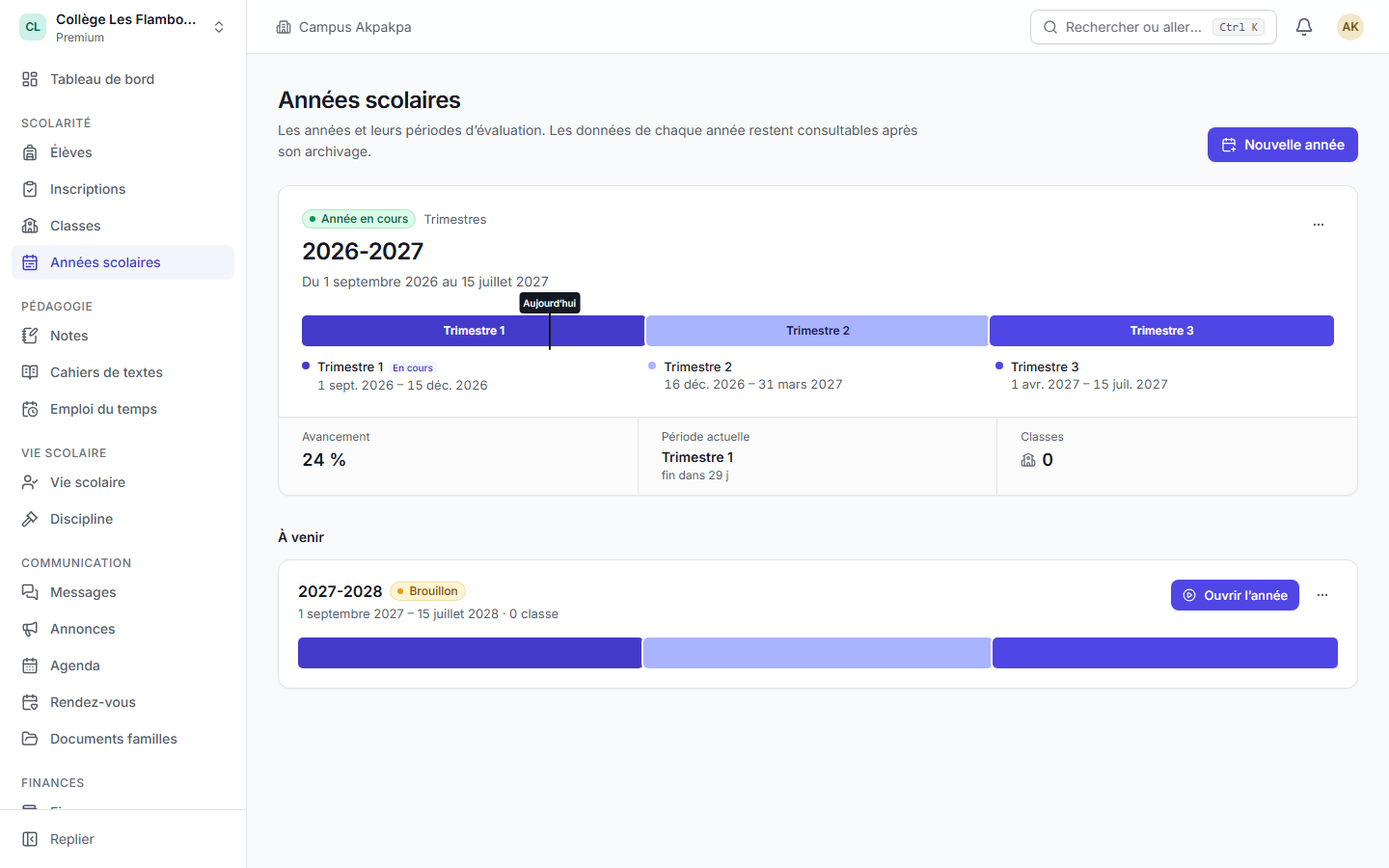 L’année en cours, sa frise de périodes, et l’année suivante en brouillon avec le bouton « Ouvrir l’année ».