Apparence
Inscrire un élève dans une classe
L’inscription place un élève dans une classe pour une année scolaire. Chaque année, l’élève garde le même dossier et le même matricule ; seule une nouvelle inscription est créée.
Le menu Inscriptions (section Scolarité) comporte les onglets Toutes les inscriptions, À valider, Demandes en ligne (si votre formule inclut l’admission en ligne), Mouvements, Rentrée et Dossiers incomplets. Choisissez en haut le Campus et l’Année scolaire.
Qui peut effectuer ces opérations ?
- Inscrire un élève : par défaut le Directeur / Fondateur, l’Administrateur scolaire et le Secrétaire.
- Valider, refuser ou annuler une inscription : par défaut le Directeur / Fondateur, l’Administrateur scolaire et le Censeur.
Deux façons de travailler
Le réglage Validation des inscriptions par l’administration (menu Établissement › Paramètres) décide du circuit :
| Réglage | Ce qui se passe |
|---|---|
| Désactivé (par défaut) | L’élève est inscrit dès l’enregistrement. |
| Activé | L’inscription est une demande qui attend, dans l’onglet À valider, la décision d’une personne habilitée. |
Inscrire un élève
Avant de commencer : l’année scolaire et ses classes doivent exister.
Étapes à suivre :
- Menu Inscriptions › Nouvelle inscription.
- Étape Élève : recherchez l’élève par nom, prénom ou matricule. Un élève déjà connu de l’établissement garde son dossier et son matricule. S’il n’a jamais été inscrit, cliquez sur Nouvel élève pour créer son dossier (voir Le dossier de l’élève).
- Responsables : vérifiez les responsables de l’élève, ou cliquez sur Ajouter un responsable.
- Classe : choisissez l’Année scolaire et la classe.
- Récapitulatif : vérifiez, puis cliquez sur Inscrire l’élève (ou Envoyer la demande si la validation est activée).
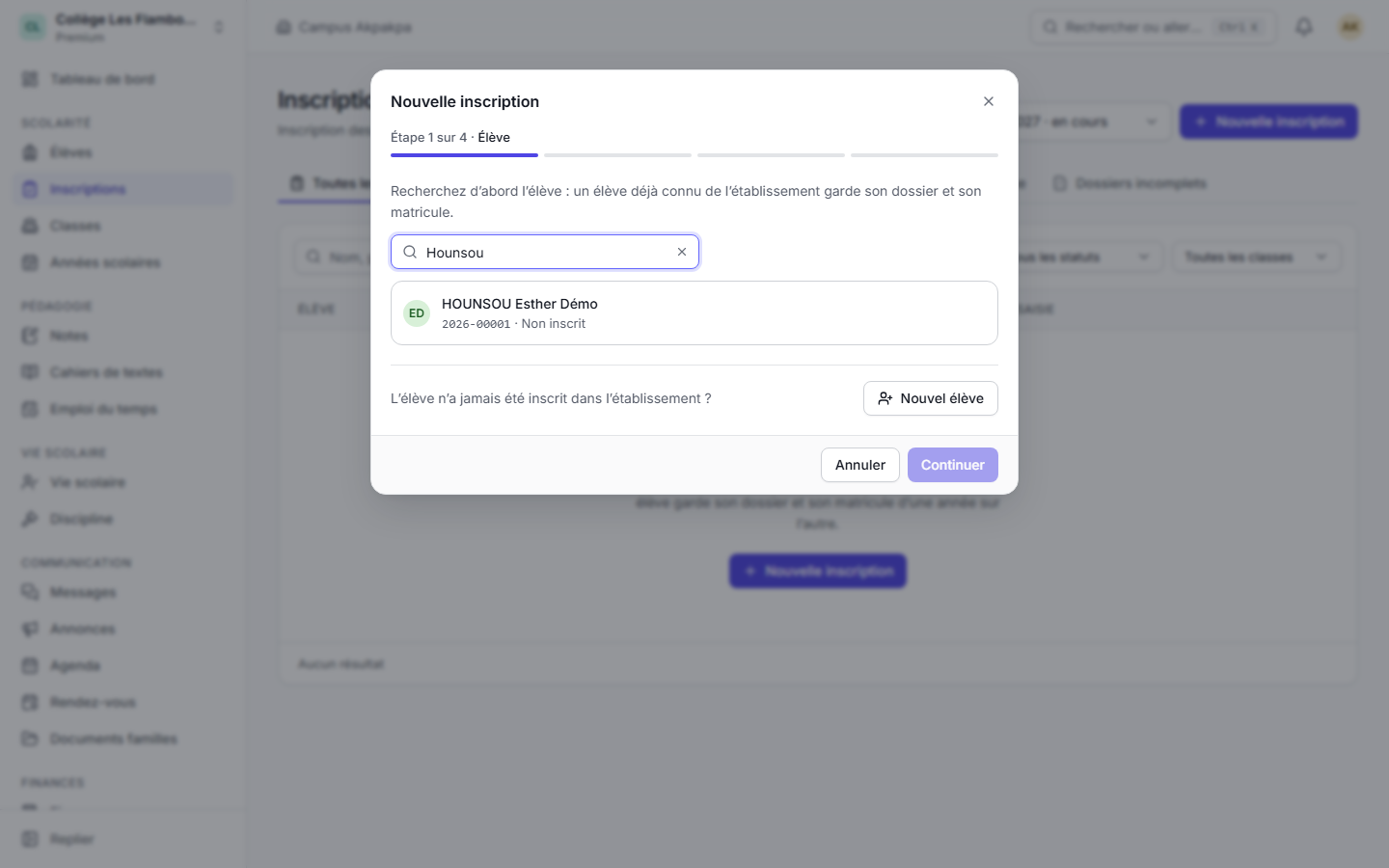 Étape 1 de l’assistant : on recherche d’abord l’élève, qui garde son dossier et son matricule.
Résultat attendu :
- Validation désactivée : l’élève est inscrit dans la classe.
- Validation activée : la demande rejoint l’onglet À valider, avec le statut En attente.
À la validation de l’inscription (immédiate ou après décision) :
- les responsables légaux reçoivent leur accès à l’espace parent (par e-mail, ou par code sur la fiche d’accès s’ils n’ont pas d’e-mail) ;
- l’élève reçoit son compte élève si son cycle y donne droit ;
- les frais obligatoires de l’année sont attribués à l’élève, si un barème des frais a été défini pour son niveau.
Points d’attention :
- Sans responsable, la demande peut être envoyée, mais elle ne pourra être validée qu’avec au moins un responsable ou contact autorisé. Si la validation est désactivée, un responsable est exigé pour inscrire l’élève.
- Une classe pleine (effectif maximal atteint) refuse l’inscription.
- Le statut Nouvel élève ou Ancien élève est déterminé automatiquement.
Valider ou refuser une inscription
- Menu Inscriptions, onglet À valider.
- Sur la ligne de l’élève, cliquez sur Valider, ou sur Refuser et indiquez le Motif (par exemple « Dossier incomplet »).
Résultat attendu : « Inscription validée », ou la demande passe au statut Refusée. Le motif reste dans l’historique de l’élève.
Annuler une inscription
- Onglet Toutes les inscriptions, menu d’actions de l’inscription › Annuler l’inscription.
- Indiquez le Motif (par exemple « Erreur de classe »), puis confirmez.
Points d’attention : pour un élève qui change de classe ou quitte l’établissement en cours d’année, n’annulez pas l’inscription : utilisez les mouvements, qui conservent l’historique.
Les statuts d’une inscription
| Statut | Signification |
|---|---|
| En attente | Demande à valider |
| Validée | L’élève est inscrit dans la classe |
| Refusée | Demande refusée, avec un motif |
| Annulée | Inscription annulée, avec un motif |
| Clôturée | Inscription terminée (fin d’année, changement de classe, transfert ou départ) |
Suivre les dossiers incomplets
L’onglet Dossiers incomplets liste les élèves inscrits ou en attente à qui il manque une pièce obligatoire. Quand tout est fourni, l’onglet affiche « Tous les dossiers sont complets ». Pour déposer une pièce : voir Pièces et documents.
En cas de problème
- « Aucune année scolaire » : créez d’abord l’année scolaire et ses classes.
- « Aucune classe pour cette année » : créez les classes dans le menu Classes.
- « Cette classe a atteint son effectif maximal » : choisissez une autre classe ou augmentez l’effectif maximal.
- « Cette inscription a déjà été traitée » : une autre personne l’a validée ou refusée entre-temps ; actualisez la page.