Apparence
Se repérer dans l’interface
Cette page décrit l’écran de l’espace de l’établissement, tel que le voient la direction, le personnel et les enseignants. Les parents et les élèves retrouvent les mêmes éléments, avec moins de menus.
Le menu de gauche
Sur ordinateur, le menu est à gauche de l’écran. Il ne montre que les pages autorisées par votre rôle et incluses dans la formule de l’établissement : deux personnes peuvent donc voir des menus différents.
Les menus sont regroupés par thème :
| Section | Exemples de menus |
|---|---|
| (en haut, sans titre) | Tableau de bord et, selon votre profil, Mes classes, Mes enfants ou Mon dossier |
| Scolarité | Élèves, Inscriptions, Classes, Années scolaires |
| Pédagogie | Notes, Emploi du temps, Cahiers de textes |
| Vie scolaire | Vie scolaire (appel et absences), Discipline |
| Communication | Messages, Annonces, Agenda, Rendez-vous, Documents familles |
| Finances | Finances, Encaissements, Trésorerie, Rapports financiers |
| Équipe | Enseignants, Personnel, Utilisateurs |
| Administration | Campus, Rôles et permissions, Établissement, Abonnement, Journal d’activité |
- En haut du menu : le nom de l’établissement. Si vous travaillez dans plusieurs établissements, cliquez dessus pour en changer (ou choisissez Tous mes établissements).
- En bas du menu : le bouton Replier réduit le menu à une colonne d’icônes, pour gagner de la place. Survolez une icône pour voir son nom.
Sur téléphone
Le menu de gauche est remplacé par une barre en bas de l’écran avec les 4 pages les plus utiles pour votre rôle, et un bouton Menu qui ouvre la liste complète.
La barre du haut
De gauche à droite :
- Changer de campus (si l’établissement a plusieurs campus) : choisissez le campus sur lequel vous travaillez. Le campus principal porte le badge Principal.
- Rechercher ou aller à… : la recherche (voir ci-dessous).
- La cloche : vos notifications.
- Votre avatar (vos initiales) : votre compte.
Rechercher
Objectif : retrouver rapidement un élève, une classe ou une page.
Étapes à suivre :
- Cliquez sur Rechercher ou aller à…, ou appuyez sur Ctrl + K (⌘ + K sur Mac).
- Tapez quelques lettres : un nom d’élève, un matricule, le téléphone d’un parent, une classe ou le nom d’une page (par exemple « emploi du temps »).
- Choisissez un résultat avec la souris, ou avec les flèches du clavier puis Entrée. Échap ferme la recherche.
Résultat attendu : la page ou la fiche choisie s’ouvre.
Points d’attention : la recherche ne propose que ce que votre rôle vous permet de consulter. Si vous n’avez pas accès aux dossiers des élèves, elle ne cherche que des pages et des actions.
Les notifications
La cloche affiche le nombre de notifications non lues. Elles arrivent en direct, sans recharger la page : nouvelle annonce, absence signalée, message reçu, rendez-vous réservé, bulletin publié…
- Cliquez sur la cloche pour ouvrir la liste. Les notifications non lues portent la mention Non lue.
- Cliquez sur une notification pour ouvrir la page concernée.
- Tout marquer comme lu vide le compteur.
Points d’attention : certaines notifications sont aussi envoyées par e-mail. Il n’y a pas d’envoi par SMS. Vous choisissez ce que vous recevez dans Mon compte › Notifications (voir Choisir ses notifications).
Votre compte
Cliquez sur votre avatar en haut à droite :
- Apparence : choisissez Clair, Sombre ou Automatique (suit le réglage de votre appareil) ;
- Mon compte : ouvre la page Mon compte, avec les onglets Profil (prénom, nom ; e-mail et téléphone de connexion ; adresse et profession pour les parents), Sécurité (double authentification, mot de passe, appareils connectés), Notifications et Apparence ;
- Se déconnecter.
Voir aussi Se connecter, mot de passe et sécurité.
Le tableau de bord
Le Tableau de bord est la page d’accueil. Son contenu dépend de votre rôle : chiffres clés, liste des premiers pas, année en cours, équipe, activité récente, situation financière (si votre formule inclut les rapports financiers), vos classes, vos enfants…
Personnaliser le tableau de bord :
- Cliquez sur Personnaliser.
- Activez les informations à afficher et changez leur ordre avec les boutons Monter et Descendre.
- Cliquez sur Enregistrer. Disposition par défaut rétablit l’affichage d’origine.
Les bandeaux en haut de l’écran
Un bandeau peut apparaître sous la barre du haut pour signaler une action à faire, par exemple :
- « Confirmez votre adresse e-mail pour sécuriser votre compte » : ouvrez l’e-mail de confirmation, ou cliquez sur Renvoyer l’e-mail ;
- un message sur l’abonnement (fin d’essai, facture en attente, lecture seule) : voir Abonnement et formule.
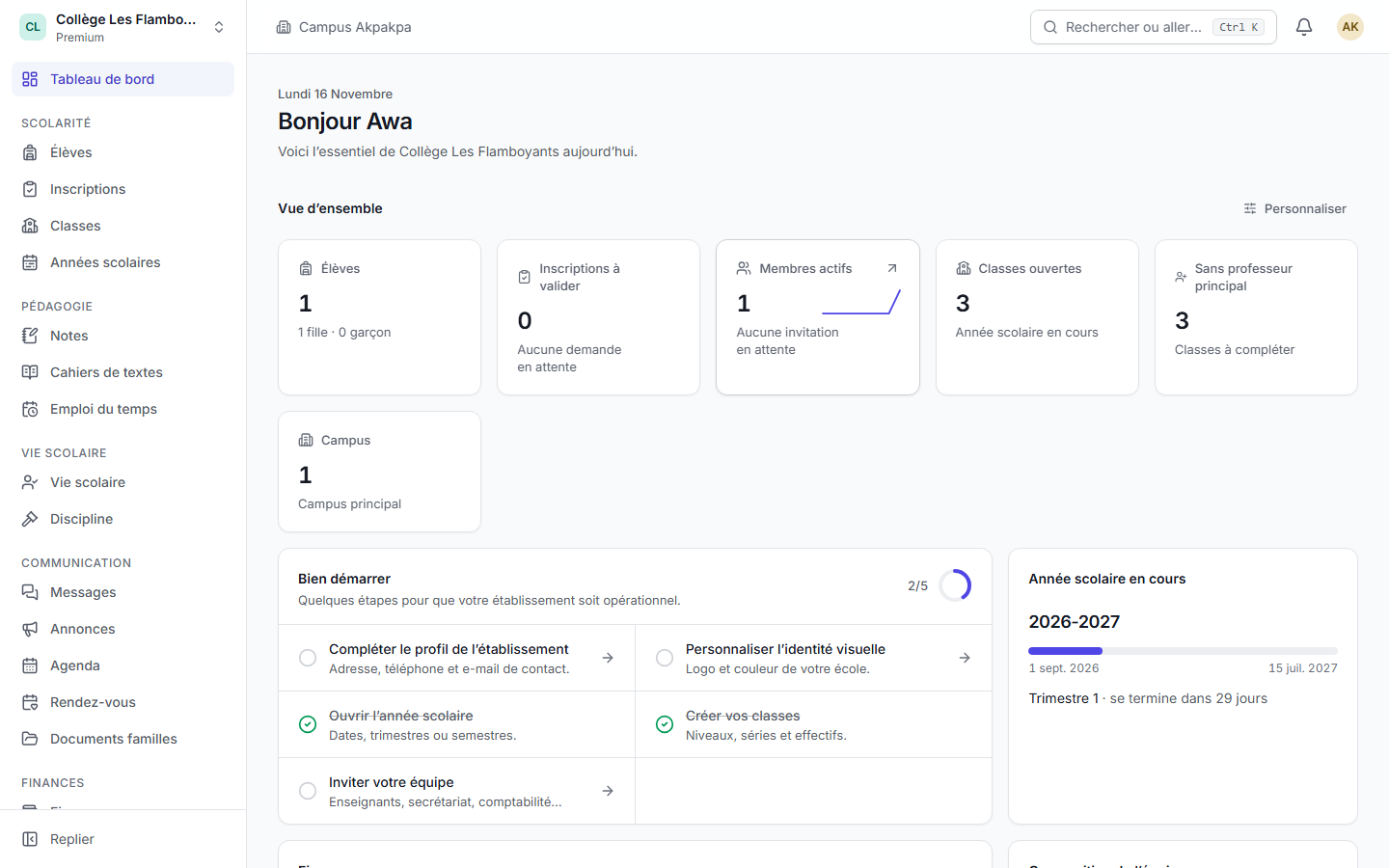 L’écran principal : le menu par sections, la barre du haut (recherche, cloche, avatar) et le tableau de bord.