Apparence
Créer son établissement
Objectif : créer l’espace SmartSchool de votre école, votre campus principal et votre compte de direction.
Qui peut effectuer cette opération ? Toute personne qui dirige un établissement. Le compte créé devient celui du Directeur / Fondateur, qui a tous les droits.
Avant de commencer : préparez
- le nom officiel de l’établissement, son pays et sa ville ;
- le nom de votre premier site (par exemple « Siège principal ») et les cycles qui y sont enseignés ;
- une adresse e-mail à laquelle vous avez accès : elle servira à vous connecter.
Étapes à suivre
Ouvrez la page de connexion de SmartSchool.
Dans l’encadré « Vous dirigez un établissement ? », cliquez sur Inscrire mon établissement.
Étape « Établissement » — Renseignez :
- Nom de l’établissement (obligatoire), par exemple « Groupe Scolaire Les Lauriers » ;
- Pays et Ville (obligatoires) ;
- Téléphone et E-mail de contact (facultatifs, modifiables plus tard).
Cliquez sur Continuer.
Étape « Campus » — Renseignez :
- Nom du campus (obligatoire) : le nom de votre site ;
- Cycles d’enseignement (au moins un) : cliquez sur chaque cycle présent dans ce site, parmi Maternelle, Primaire, Collège, Lycée, Formation professionnelle et Enseignement supérieur ;
- Adresse (facultative).
Cliquez sur Continuer.
Étape « Formule » — Choisissez la fréquence (Mensuel ou Annuel) puis la formule qui vous convient. L’essai est gratuit pendant 30 jours, sans moyen de paiement, et la formule peut être changée à tout moment. Cliquez sur Continuer.
Étape « Votre compte » — Renseignez votre Prénom, votre Nom, votre Adresse e-mail (elle servira à vous connecter), votre Téléphone (facultatif) et un Mot de passe. Une jauge indique la solidité du mot de passe. Cliquez sur Continuer.
Étape « Récapitulatif » — Vérifiez les informations. Le lien Modifier à droite de chaque ligne vous ramène à l’étape concernée. Cochez la case d’acceptation des conditions d’utilisation, puis cliquez sur Créer mon espace.
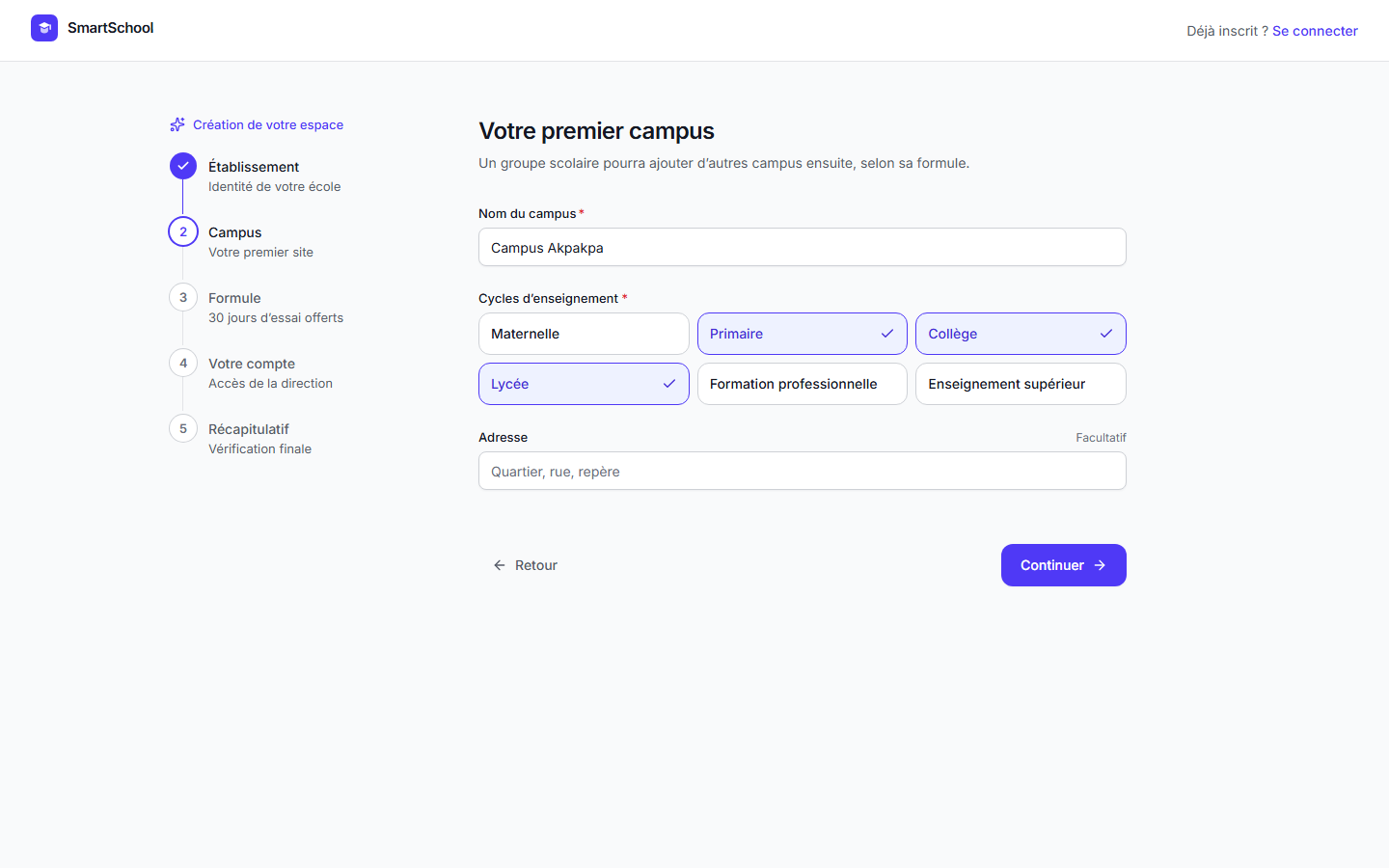 L’étape « Campus » de l’assistant, avec les 5 étapes à gauche.
Résultat attendu
- Vous arrivez sur le tableau de bord de votre établissement, déjà connecté.
- Un e-mail vous est envoyé pour confirmer votre adresse. Tant qu’elle n’est pas confirmée, un bandeau « Confirmez votre adresse e-mail pour sécuriser votre compte » s’affiche en haut de l’écran : ouvrez l’e-mail et cliquez sur le lien.
- Votre période d’essai de 30 jours commence.
Points d’attention
- Mot de passe : au moins 10 caractères, avec au moins une lettre et un chiffre ; ni courant, ni bâti sur votre nom, votre e-mail ou le nom de l’établissement (voir les règles du mot de passe).
- « Un compte existe déjà avec cette adresse e-mail » : cette adresse appartient déjà à un compte SmartSchool. Connectez-vous avec ce compte, ou utilisez une autre adresse.
- Les cycles choisis préparent la suite : ils déterminent les niveaux proposés lors de la création des classes. Vous pourrez les modifier dans le menu Campus.
En cas de problème
- Le bouton Continuer ne passe pas à l’étape suivante : un champ obligatoire est vide ou incorrect ; le message s’affiche sous le champ en rouge.
- Vous ne recevez pas l’e-mail de confirmation : vérifiez vos courriers indésirables, puis cliquez sur Renvoyer l’e-mail dans le bandeau.
Étape suivante : Dans quel ordre configurer l’établissement ?